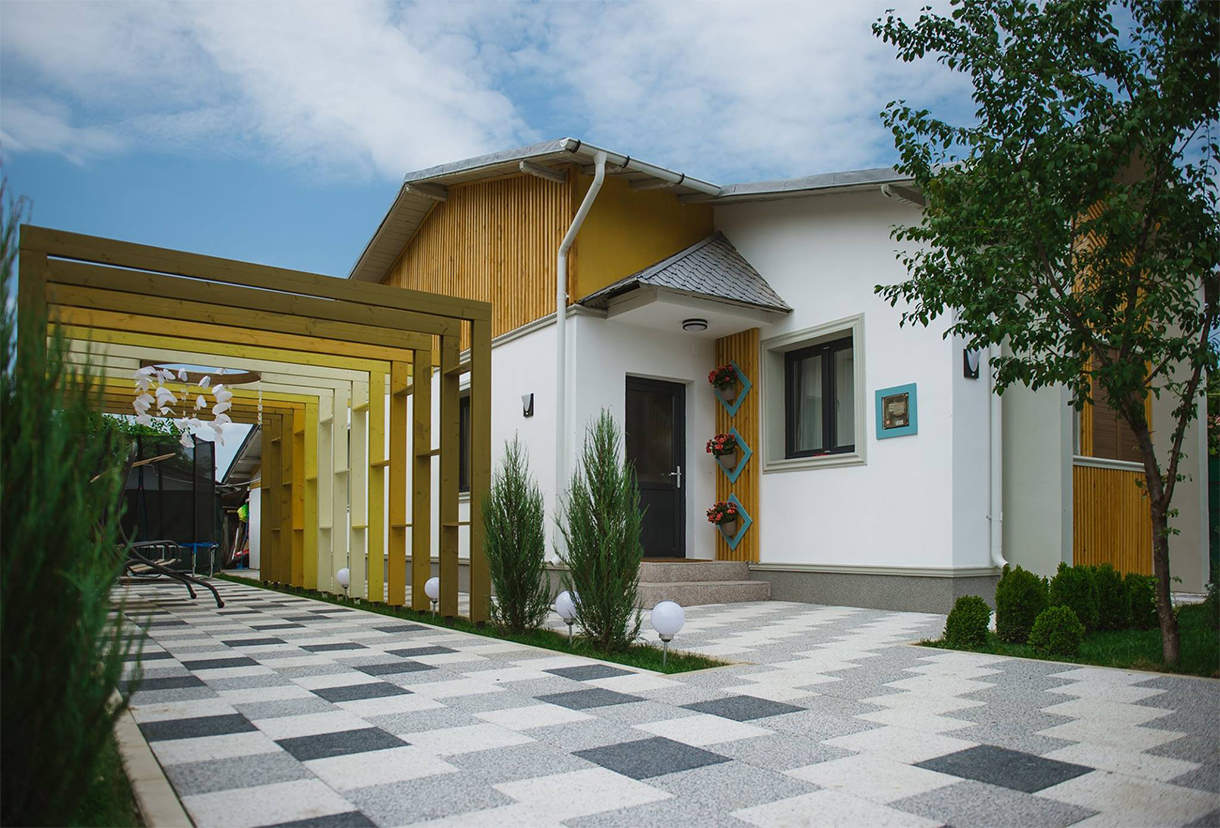
- Alege imaginea
- Marcheaza zona de referinta
- Selecteaza zona de pavat
- Alege pavele
- Alege borduri
- Cere oferta
Simulator de pavaje
Acum poti vedea cum ar arata curtea ta amenajata cu pavele Elis Pavaje.
Selectezi modelul, culoarea si primesti o oferta estimativa pentru proiectul tau. Vei fi ghidat in continuare la fiecare pas.
Dacă vrei sa vezi un tutorial pentru simulatorul de pavaje, da click aici.
1. ALEGE IMAGINEA
A. Incarca o fotografie a curtii tale
Inainte de a face poza curtii tale, pune pe jos un carton (sau orice material cu forma dreptunghi) cu laturile masurate. Acest carton se va numi de acum "zona de referinta". Vezi aici sfaturi
sau selecteaza din biblioteca digitala (pentru exemplu)
2. MARCHEAZA ZONA DE REFERINTA
Suprapune cat mai exact cele 4 colturi ale grilajului colorat din imagine peste zona de referinta, pastrand paralelismul planurilor.
Sfat: Pentru o potrivire cat mai precisa, vezi aici optiunile de zoom.
Apoi, completeaza mai jos dimensiunile masurate ale zonei de referinta - respectand nuantele grilajului din imagine.
Defineste cotele:
Daca ai setat corect dimensiunile laturilor, apasa pe Seteaza dimensiuni si vei trece automat la pasul urmator.
3. SELECTEAZA ZONA DE PAVAT
Click pentru a adauga puncte pe imagine si a defini zona de pavat.
Daca ai mai multe zone de pavat, delimiteaza-le apasand butonul de mai jos.
Sfat: Pentru a edita / modifica suprafetele selectate, click aici pentru instructiuni.
4. ALEGE PAVELE
Optional:
Alege unghiul de montaj al pavelelor
Sfat: Pentru o potrivire cat mai precisa, vezi aici optiunile de zoom.
5. ALEGE BORDURI
In simularea realizata poti vedea conturul poligonului, cu linie ingrosata, reprezentand borduri.
Daca nu ai nevoie de borduri pe toate laturile, deselecteaza-le rand pe rand pe cele de care nu ai nevoie (click stanga pe conturul ingrosat).
6. CERE OFERTA
Completeaza numele si varianta proiectului.
In pasul urmator, poti sa:
- editezi proiectul, daca vrei sa schimbi pavelele sau sa modifici suprafetele
- descarci simularea
- ceri o oferta estimativa (calculul se va face la pret de lista, fara TVA)